Chủ Nhật, 31 tháng 3, 2013
CÔNG THỨC GIẢI NHANH HOÁ HỌC
MỘT SỐ CÔNG THỨC GIẢI NHANH BÀI TẬI TRẮC NGHIỆM HÓA HỌC
Việc nắm vững các công thức này sẽ giúp giải nhanh các bài toán .Nếu giải theo cách thông thường thì mất rất nhiều thời gian.Vậy hãy học thuộc nhé.
1. Công thức tính số đồng phân ancol đơn chức no, mạch hở : Cn H2n+2O2
Số đồng phân Cn H2n+2O2 = 2n- 2 ( 1 < n < 6 )
Ví dụ : Số đồng phân của ancol có công thức phân tử là :
a. C3H8O = 23-2 = 2
b. C4H10O = 24-2 = 4
c. C5H12O = 25-2 = 8
2. Công thức tính số đồng phân anđehit đơn chức no, mạch hở : Cn H2nO
Số đồng phân Cn H2nO = 2n- 3 ( 2 < n < 7 )
Ví dụ : Số đồng phân của anđehit đơn chức no, mạch hở có công thức phân tử là :
a. C4H8O = 24-3 = 2
b. C5H10O = 25-3 = 4
c. C6H12O = 26-3 = 8
3. Công thức tính số đồng phân axit cacboxylic đơn chức no, mạch hở : Cn H2nO2
Số đồng phân Cn H2nO2 = 2n- 3 ( 2 < n < 7 )

Chủ Nhật, 17 tháng 3, 2013
Hướng dẫn Conpile & Run các ngôn ngữ Pascal, C, C++ và Java trên Notepad++
Như các bạn đã biết, mỗi ngôn ngữ trên đều có
những IDE hỗ trợ cho nó, tuy nhiên vì một (số) lí do nào đó mà bạn không thích
các IDE đó (có thể do giao diện, hoặc nó ngốn quá nhiều ram).
Notepad++ là 1 editor hỗ trợ rất nhiều ngôn ngữ lập trình với giao diện thân thiện, dễ dùng, có nhiều plugins rất hữu dụng và nó chiếm dụng ít bộ nhớ hơn các IDE kia
Sau đây mình xin hướng dẫn các bạn cách compile và run một số ngôn ngữ (Pascal, C, C++ và Java) trên Notepad++
Yêu cầu:
- Notepad++
- Set các biến môi trường (Environment Variables) cho các ngôn ngữ (Pascal, C, Java)
+ với Pascal: mình recommend Free Pascal, biến môi trường là đường dẫn tới thư mục i386-win32 của Free Pascal (thường là C:\FPC\bin\i386-win32)
+ với C: bạn cần có MinGW, mình recommend Dev-Cpp, biến môi trường là đường dẫn tới thư mục bin của Dev-Cpp (thường là C:\Dev-Cpp\bin)
+ với Java: bạn cần cài JDK, biến môi trường là đường dẫn tới thư mục bin của JDK (thường là C:\Program Files\Java\jdk1.7.0\bin)
Các bước thực hiện:
- Đầu tiên các bạn cài plugin NppExec (Plugins -> Plugin Manager -> Show Plugin Manager, chọn NppExec -> Install -> Yes)
Thực chất, plugin này cung cấp cho bạn 1 màn hình console tương tự command prompt của windows nhưng nó dễ sử dụng hơn
- Tiếp theo, tạo các script để Compile và Run. Bạn nhấn F6, gõ đoạn lệnh ở dưới vào vùng Command(s), sau đó nhấn Save, đặt tên cho nó rồi nhấn Save.

Khi bạn muốn thực thi 1 đoạn script nào đó, bạn chỉ cần nhấn F6 --> chọn script --> OK

Notepad++ là 1 editor hỗ trợ rất nhiều ngôn ngữ lập trình với giao diện thân thiện, dễ dùng, có nhiều plugins rất hữu dụng và nó chiếm dụng ít bộ nhớ hơn các IDE kia
Sau đây mình xin hướng dẫn các bạn cách compile và run một số ngôn ngữ (Pascal, C, C++ và Java) trên Notepad++
Yêu cầu:
- Notepad++
- Set các biến môi trường (Environment Variables) cho các ngôn ngữ (Pascal, C, Java)
+ với Pascal: mình recommend Free Pascal, biến môi trường là đường dẫn tới thư mục i386-win32 của Free Pascal (thường là C:\FPC\bin\i386-win32)
+ với C: bạn cần có MinGW, mình recommend Dev-Cpp, biến môi trường là đường dẫn tới thư mục bin của Dev-Cpp (thường là C:\Dev-Cpp\bin)
+ với Java: bạn cần cài JDK, biến môi trường là đường dẫn tới thư mục bin của JDK (thường là C:\Program Files\Java\jdk1.7.0\bin)
Các bước thực hiện:
- Đầu tiên các bạn cài plugin NppExec (Plugins -> Plugin Manager -> Show Plugin Manager, chọn NppExec -> Install -> Yes)
Thực chất, plugin này cung cấp cho bạn 1 màn hình console tương tự command prompt của windows nhưng nó dễ sử dụng hơn
- Tiếp theo, tạo các script để Compile và Run. Bạn nhấn F6, gõ đoạn lệnh ở dưới vào vùng Command(s), sau đó nhấn Save, đặt tên cho nó rồi nhấn Save.
Khi bạn muốn thực thi 1 đoạn script nào đó, bạn chỉ cần nhấn F6 --> chọn script --> OK
Thứ Sáu, 15 tháng 3, 2013
[cảm động] Chú Chó Trung Thành Hachiko
Hachikō (tiếng Nhật: ハチ公) hay Chūken hachikō (tiếng Nhật: 忠犬 ハチ公) là một chú chó giống Akita sinh ngày 10 tháng 11 năm 1923 tại thành phố Odate, tỉnhAkita, Nhật Bản và chết ngày 8 tháng 3 năm 1935 tại quận Shibuya, Tokyo - nổi tiếng khắp Nhật Bản và được xem như là một biểu tượng của lòng trung thành.[1]
 Năm 1924, Hidesaburō Ueno (上野 英三郎), giáo sư thuộc khoa nông nghiệp trường Đại học Đế quốc Tokyo (nay là trường Đại học Tokyo), đã mua và đưa Hachi (tên thân mật của Hachikō) tới Tokyo. Trong suốt khoảng thời gian sau đó, chú và ông chủ đã trở thành những người bạn không thể tách rời. Mỗi buổi sáng, Hachikō theo tiễn chủ tới tận nhà ga Shibuya nơi ông chủ đi tới nơi làm việc và chờ đón ông tại đó đến khi ông trở về vào cuối ngày. Những ngày hạnh phúc đó cứ tiếp diễn cho đến một ngày định mệnh vào tháng 5 năm 1925, khi ông chủ bị nhồi máu đột ngột, từ trần ngay tại nơi làm việc và vĩnh viễn không thể nào trở về nhà. Nhưng như thường lệ, Hachikō vẫn tới nhà ga để chờ đón người bạn thân thiết của mình song không thấy. Và cứ mỗi ngày sau đó, chú vẫn đều đặn lặp lại trong vòng hơn 9 năm dài cho đến khi chết.[2]
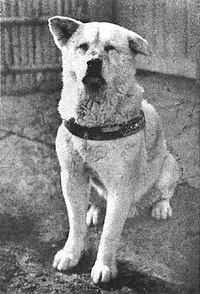 Năm 1924, Hidesaburō Ueno (上野 英三郎), giáo sư thuộc khoa nông nghiệp trường Đại học Đế quốc Tokyo (nay là trường Đại học Tokyo), đã mua và đưa Hachi (tên thân mật của Hachikō) tới Tokyo. Trong suốt khoảng thời gian sau đó, chú và ông chủ đã trở thành những người bạn không thể tách rời. Mỗi buổi sáng, Hachikō theo tiễn chủ tới tận nhà ga Shibuya nơi ông chủ đi tới nơi làm việc và chờ đón ông tại đó đến khi ông trở về vào cuối ngày. Những ngày hạnh phúc đó cứ tiếp diễn cho đến một ngày định mệnh vào tháng 5 năm 1925, khi ông chủ bị nhồi máu đột ngột, từ trần ngay tại nơi làm việc và vĩnh viễn không thể nào trở về nhà. Nhưng như thường lệ, Hachikō vẫn tới nhà ga để chờ đón người bạn thân thiết của mình song không thấy. Và cứ mỗi ngày sau đó, chú vẫn đều đặn lặp lại trong vòng hơn 9 năm dài cho đến khi chết.[2]
Thứ Ba, 5 tháng 2, 2013
'Cô bé trà sữa' thành hot girl xinh nhất Trung Quốc
Trong một cuộc bình chọn mới đây, cô bé trà sữa Chương Chiết Thiên đã trở thành hot girl xinh đẹp nhất Trung Quốc. Ngoài sắc đẹp, cô gái này còn học rất giỏi.
 |
Khi bức hình chụp Chương Chiết Thiên đang cầm một cốc trà sữa được post lên mạng ngay lập tức cô nàng trở thành một hiện tượng trong giới trẻ.
|
Chủ Nhật, 13 tháng 1, 2013

Thứ Hai, 7 tháng 1, 2013
Giải thuật là gì!!!
1.Giải thuật là gì?
1 cách cơ bản, có thể coi giải thuật là 1 tập các thủ tục, hàm, cấu trúc điều khiển theo 1 trình tự thực hiện nào đó nhằm thực hiện bài toán được đặt ra cho chương trình.
Thứ Bảy, 5 tháng 1, 2013
Thay đổi một icon File Type trong Windows 7
Trong Windows XP, bạn có thể thay đổi các biểu tượng liên kết với một loại tập tin trong Windows Explorer. Trong Windows 7, bạn phải làm một số registry hack để thay đổi biểu tượng của một loại tập tin. Với
File Types ManagerChúng ta sẽ giải quyết vấn đề này dễ dàng hơn

File Types ManagerChúng ta sẽ giải quyết vấn đề này dễ dàng hơn
Thứ Hai, 31 tháng 12, 2012
Thiết lập 1 chương trình trong Services
Hi there  ,
,
Chắc hẳn các bạn đã biết đến tiện ích StartUp của windows dùng để add thêm chương trình khởi chạy khi windows khởi động. Tuy nhiên chương trình này chỉ được gọi đến và khởi chạy sau khi người dùng log in vào windows. Điều này có thể không ảnh hưởng lắm nếu như bạn là người dùng cá nhân (bạn có 1 PC và chắc chắc khi mở máy thì bạn sẽ log in vào). Nhưng nếu bạn là một người quản trị hoặc đơn giản là chương trình bạn cần chạy là 1 chương trình trong Windows Server và không phải lúc nào cũng có người đụng đến nó và log in. Do đó ta cần phải thiết lập để chương trình có thể chạy trước khi người dùng log in.
Có một số cách để thực hiện điều này.
Bạn có thể dùng chương trình MakeService để biến chương trình của bạn trở thành 1 service của windows và nó sẽ được khởi chạy trước log in. Tuy nhiên nhược điểm của phương pháp này là chỉ áp dụng được cho file .exe, còn với file dạng .bat thì mình thấy nó chạy ko ổn

Hy vọng bài viết này của mình sẽ có ích cho các bạn.
,Chắc hẳn các bạn đã biết đến tiện ích StartUp của windows dùng để add thêm chương trình khởi chạy khi windows khởi động. Tuy nhiên chương trình này chỉ được gọi đến và khởi chạy sau khi người dùng log in vào windows. Điều này có thể không ảnh hưởng lắm nếu như bạn là người dùng cá nhân (bạn có 1 PC và chắc chắc khi mở máy thì bạn sẽ log in vào). Nhưng nếu bạn là một người quản trị hoặc đơn giản là chương trình bạn cần chạy là 1 chương trình trong Windows Server và không phải lúc nào cũng có người đụng đến nó và log in. Do đó ta cần phải thiết lập để chương trình có thể chạy trước khi người dùng log in.
Có một số cách để thực hiện điều này.
Bạn có thể dùng chương trình MakeService để biến chương trình của bạn trở thành 1 service của windows và nó sẽ được khởi chạy trước log in. Tuy nhiên nhược điểm của phương pháp này là chỉ áp dụng được cho file .exe, còn với file dạng .bat thì mình thấy nó chạy ko ổn
Có 1 cách đơn giản hơn mà mình khuyên các bạn nên dùng là sử dụng tiện ích Schedule Tasks của Windows. Các bạn thực hiện như sau:
Start --> All Programs --> Accessories --> System Tools --> Scheduled Tasks. Sau đó chọn Add Scheduled Tasks --> Next --> Browser link chương trình của bạn --> Next. Chọn Perform this Task là "When my computer start" --> Confirm lại password --> Next --> Finish. Vậy là quá trình tạo 1 task đã kết thúc. Bạn hãy khởi động lại máy và check xem có đúng là chương trình chạy trước khi log in hay không nhé!

Hy vọng bài viết này của mình sẽ có ích cho các bạn.